
Instalar extensiones
Las extensiones suman herramientas, agentes, skills y oficinas completas a Kernl. Muchas vienen gratis con Kernl. Las pagas salen de la tienda de Kernl: podés comprar cada una una sola vez, o tenerlas todas con All-Access. Todo se hace desde el dashboard, sin terminal.
Por ahora la página de extensiones está solo en inglés, así que esta guía cita sus botones en inglés.
Abrir la página de extensiones
- Abrí el dashboard en
http://localhost:3086. Si todavía no lo hiciste, mirá primer arranque. - En la barra de la izquierda, hacé clic en Sistema. Después elegí Extensiones en las pestañas de arriba. También podés ir directo a
http://localhost:3086/extensions.
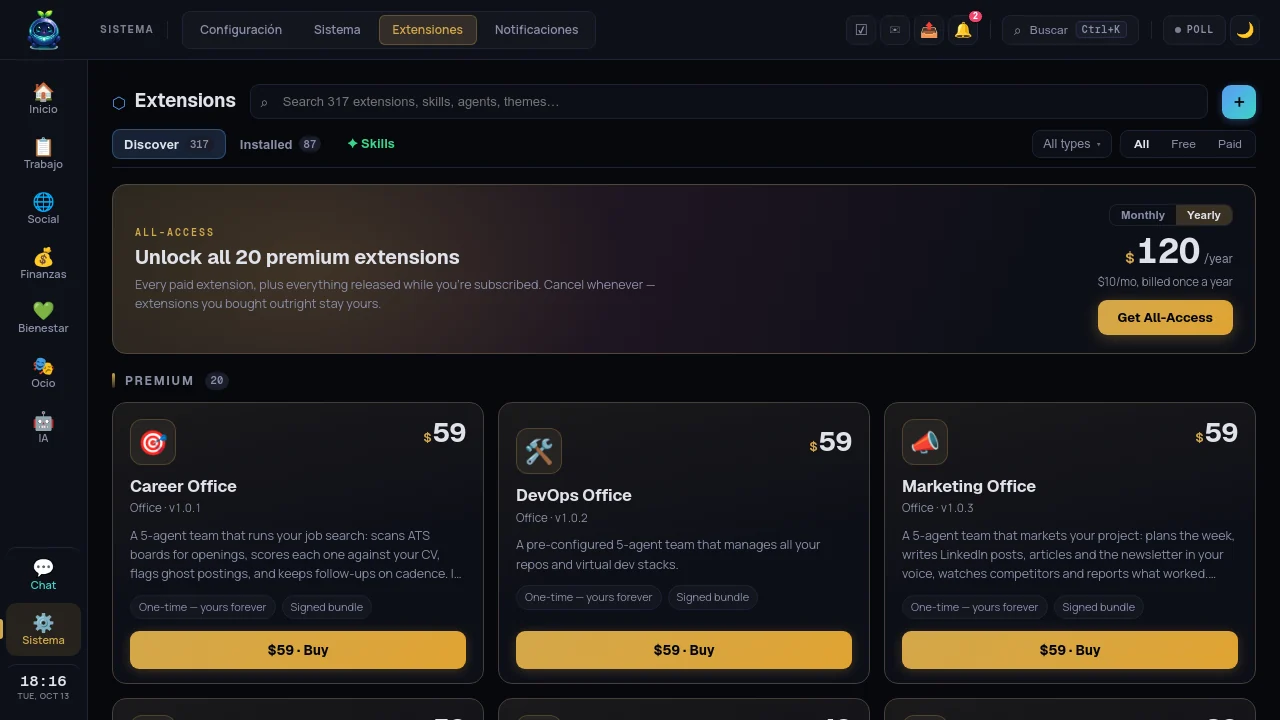
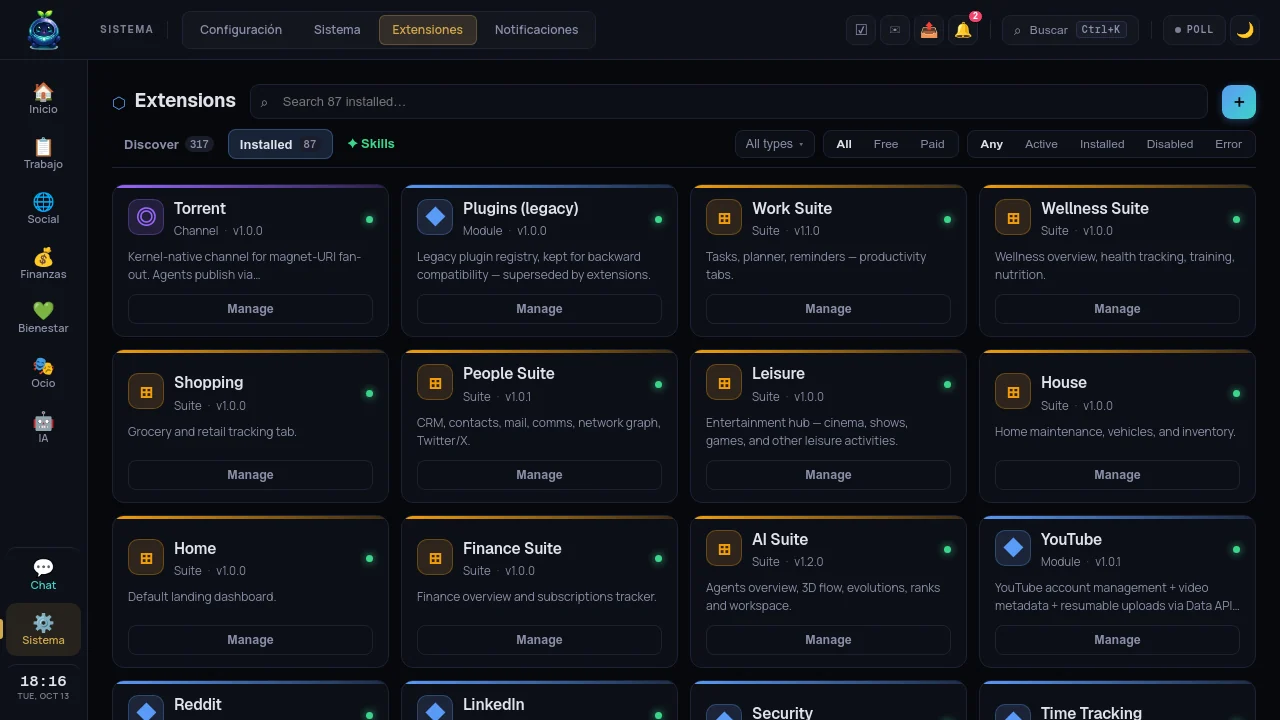
La página tiene estas pestañas:
- Discover: todo lo que podés agregar. Lo que ya tenés no aparece acá, y un enlace al final te dice cuántas quedaron ocultas.
- Installed: lo que tenés, con su estado.
- Updates: aparece solo cuando hay una actualización esperando.
- ✦ Skills: las skills por separado.
Usá el buscador y los filtros para achicar la lista. Free / Paid filtra por precio, y Para vos / Para tu empresa filtra por público.
Instalar una extensión libre
- En Discover, buscá la extensión. Las gratis que vienen con Kernl dicen "Bundled with Kernl".
- Si querés ver detalles, tocá la tarjeta para abrir su panel lateral. En Permissions requested ves qué va a usar.
- Hacé clic en Install, en la tarjeta o en el panel. Kernl no te pide confirmación.
- La tarjeta pasa a Installed. La mayoría queda en ACTIVE en el momento.
- Si la tarjeta dice INSTALLED en vez de ACTIVE, abrila y hacé clic en Enable. Algunas extensiones bajan sus paquetes la primera vez que las activás, así que puede tardar un poco.
- Reiniciá Kernl si la extensión suma herramientas nuevas o un backend. Mirá reiniciar Kernl.
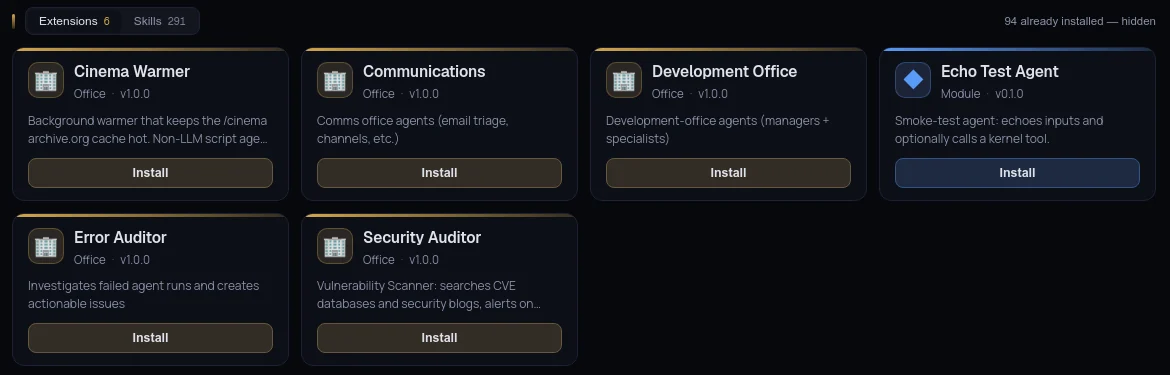
Una extensión escrita por un tercero puede mostrar el aviso "Pro author extension". Queda quieta hasta que hagas clic en ✦ Activate y confirmes.
Comprar e instalar una extensión paga
Las extensiones pagas aparecen en Discover, dentro de Premium. Cada tarjeta muestra el precio y "One-time — yours forever" (un solo pago, para siempre).
- Hacé clic en Buy en la tarjeta (por ejemplo $39 · Buy). Stripe Checkout se abre en una pestaña nueva.
- Pagá en esa pestaña. Mientras tanto la tarjeta dice "Finish the payment in Stripe — this card updates itself."
- Volvé a Kernl. Cuando el pago se acredita, Kernl recibe tu licencia, la guarda e instala la extensión solo. Nunca tenés que tocar una clave de licencia.
- La pestaña de Stripe termina en lifekernl.com/account con "Payment received". Podés cerrarla.
- Reiniciá Kernl para que el código de la extensión empiece a correr.
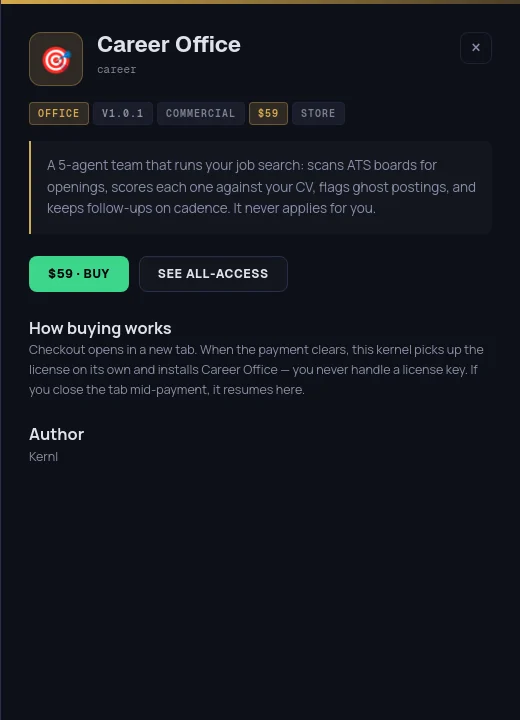
Si cerrás la pestaña de Stripe antes de pagar, la tarjeta muestra Continue payment ↗ para retomar, y Cancel purchase si te arrepentiste. Un pago empezado se puede terminar dentro de las 24 horas.
Si una tarjeta dice See pricing en vez de un precio, la compra se hace en lifekernl.com/pricing. Después cargá la licencia como se explica en agregar tu licencia a mano.
All-Access
All-Access desbloquea todas las extensiones pagas, las de hoy y las que vengan, con un pago mensual o anual.
- Arriba de todo en Discover, en el recuadro All-Access, elegí Monthly (mensual) o Yearly (anual).
- Hacé clic en Get All-Access y pagá en la pestaña de Stripe que se abre.
- Cuando el recuadro diga "All-Access is active", instalá cualquier extensión paga con su botón Install. No se te cobra de nuevo.
Kernl renueva solo la licencia de la suscripción. Si cancelás All-Access, las extensiones que compraste sueltas siguen siendo tuyas y el resto queda bloqueado.
Agregar tu licencia a mano
Solo lo necesitás si compraste en el sitio web, si pasás a otra computadora o si reinstalaste Kernl. La licencia te llega por email después de la compra.
- En la barra de la izquierda, hacé clic en Sistema. Después elegí Configuración en las pestañas de arriba, y Licencia en la lista de ajustes. También podés ir a
http://localhost:3086/settings?section=license. - En Agregá tu licencia, pegá la licencia. Empieza con
eyJ…. Se verifica y se guarda apenas la pegás. También podés usar Subir archivo license.jwt. - Kernl muestra "Licencia guardada. Desbloquea: …" con las extensiones que cubre tu licencia.
- Hacé clic en Instalalas desde la Tienda, e instalá cada una desde Discover.
- Si una extensión ya estaba instalada y bloqueada, abrila en Installed y hacé clic en Enable.
- Reiniciá Kernl.
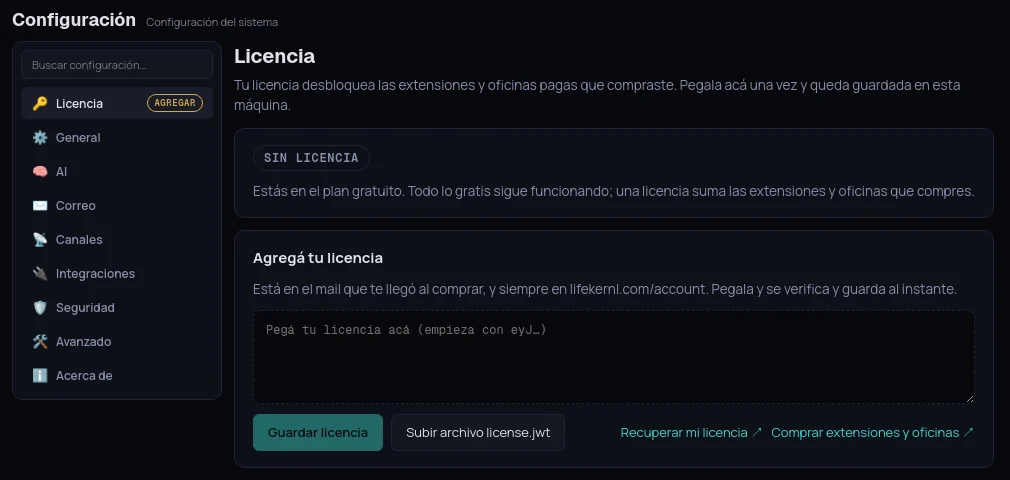
¿Perdiste el email? Hacé clic en Recuperar mi licencia ↗. Abre lifekernl.com/account, que te la reenvía al email con el que compraste.
Para usar la misma licencia en otra computadora, hacé clic en Copiar licencia en Configuración → Licencia y pegala allá. El archivo vive en ~/.config/kernl/license.jwt. Mirá dónde está cada cosa para cada sistema.
Otras formas de instalar
El botón + al lado del buscador tiene dos caminos más.
Desde un archivo .kernl
Sirve para una extensión que alguien te pasó como archivo.
- Hacé clic en + y después en Install bundle.
- Hacé clic en Upload .kernl file y elegí el archivo. Kernl acepta
.kernl,.kernlext,.tar.gzy.tgz, de hasta 50 MB. - Hacé clic en Install.
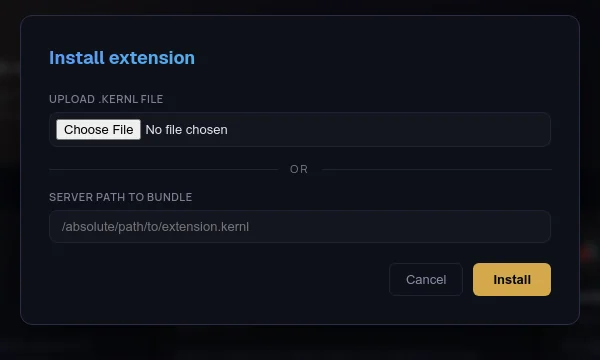
Kernl revisa la firma del archivo. Si el archivo se modificó después de firmarlo, lo rechaza, y lo mismo hace con una extensión paga sin la firma de su autor. Instalá solo archivos de gente en la que confiás.
Desde un repositorio Git
Sirve para colecciones de skills publicadas en GitHub o parecidos.
- Hacé clic en + y después en Add repository.
- Pegá la URL pública en Repository URL, o elegí una de or pick a known one. La branch, tag o commit es opcional.
- Hacé clic en Subscribe + sync. Kernl clona el repositorio y suma a Discover lo que encuentra.
- Instalá los ítems de a uno. También podés usar ✦ Install all en + → Manage repositories.
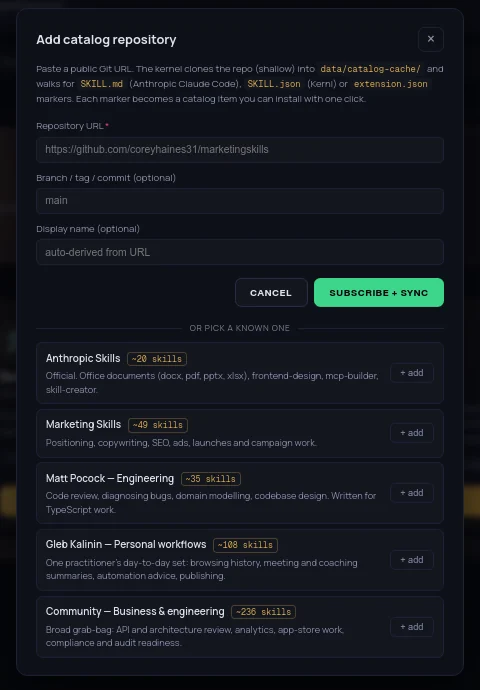
Desde Manage repositories también podés usar ↻ Sync para traer cambios, o × Remove para quitar un repositorio.
Reiniciar Kernl
Las skills, los agentes y los temas andan apenas los instalás. Una extensión con código propio corre a partir del próximo arranque de Kernl. La página de extensiones no te lo recuerda.
- En la barra de la izquierda, hacé clic en Sistema. Después elegí Configuración en las pestañas de arriba, y Acerca de en la lista de ajustes.
- Hacé clic en Reiniciar Kernl.
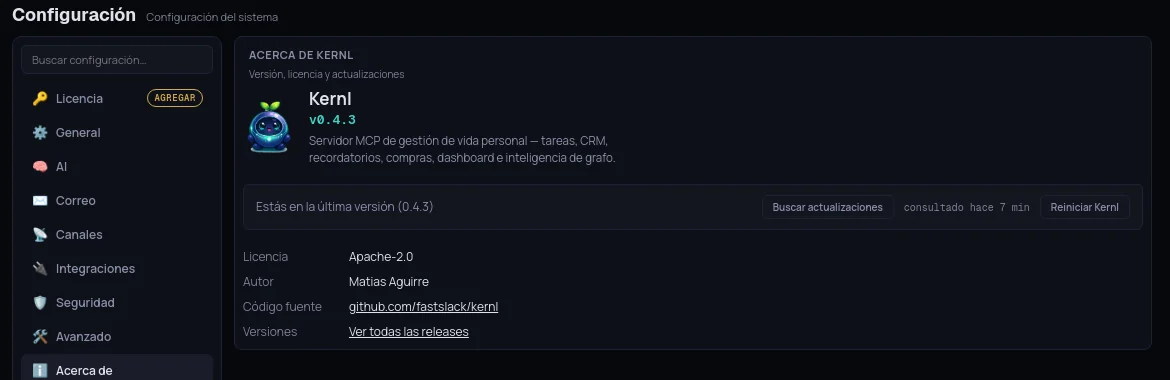
Si corrés Kernl desde el código fuente, ese botón no está. Pará Kernl y volvé a arrancarlo. Con Docker, corré docker compose restart kernel desde la carpeta de Kernl.
Activar, desactivar, actualizar y desinstalar
Abrí la tarjeta de la extensión en Installed para ver su panel lateral.
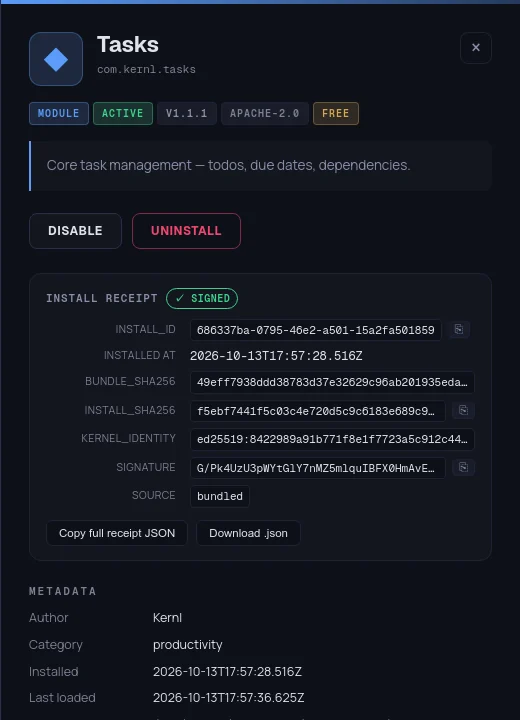
- Disable la apaga y conserva sus datos. Enable la vuelve a prender.
- Uninstall la quita. Kernl te pide escribir el nombre de la extensión para confirmar. Las extensiones que son parte de Kernl no se pueden desinstalar. Si otra extensión necesita esta, Kernl te dice cuál y no sigue.
- Las extensiones pagas se actualizan solas. La versión nueva corre después de reiniciar Kernl.
El estado de cada tarjeta significa:
| Estado | Qué significa |
|---|---|
| ACTIVE | Instalada y andando |
| INSTALLED | Instalada pero esperando: hacé clic en Enable o ✦ Activate, o cargá una licencia |
| DISABLED | La apagaste vos |
| ERROR | No pudo cargar. Abrila para ver por qué |
| OWNED | Tu licencia la cubre. Instalala sin pagar de nuevo |
Cuando algo sale mal
Una barra roja dice que una extensión no cargó
Hacé clic en la barra. La tarjeta en ERROR muestra el motivo. "Dependencies not satisfied" quiere decir que necesita otra extensión: instalá o activá esa, y después reiniciá Kernl.
"Requires pro:… — your licence does not include it"
La extensión es paga y la licencia de este Kernl no la cubre. Comprala, sacá All-Access, o cargá tu licencia si ya pagaste. Después hacé clic en Enable y reiniciá.
"Esta licencia no se aceptó"
El texto que pegaste está incompleto o no es una licencia de Kernl. Copiala de nuevo, entera, desde el email de compra o desde lifekernl.com/account.
"Tu licencia venció"
Terminó una suscripción All-Access. Renovala en lifekernl.com/pricing, o pegá la licencia nueva. Las extensiones que compraste sueltas siguen andando.
"The Kernl store is unreachable"
Kernl no pudo llegar a la tienda, así que por ahora no se pueden ver ni comprar extensiones pagas. Revisá tu conexión y probá más tarde. Las extensiones instaladas siguen andando.
"Signature verification failed"
El archivo .kernl fue modificado o no viene de su autor. Bajalo de nuevo desde su fuente original.
"targets SDK v… — rebuild it"
La extensión se hizo para otra versión de Kernl. Actualizá Kernl, o pedile al autor una versión nueva.
"Purchase completed … but installing failed"
Pagaste y tu licencia quedó guardada. Solo falló la instalación. Andá a Discover y hacé clic en Install en la extensión. No se te cobra de nuevo.
Si Kernl dice que rechazó la licencia de una compra, escribí a support@lifekernl.com. Tu compra está registrada.